本記事はアフィリエイト広告を含みます。
Quest 2でFANZA VRを見るならプライバシー設定も確認しておこう
Quest 2でFANZA VRのようなプライベートなコンテンツを視聴する場合、家族や同居人と暮らしている環境では、購入した作品や閲覧履歴を見られたくないと感じる人も多いのではないでしょうか。
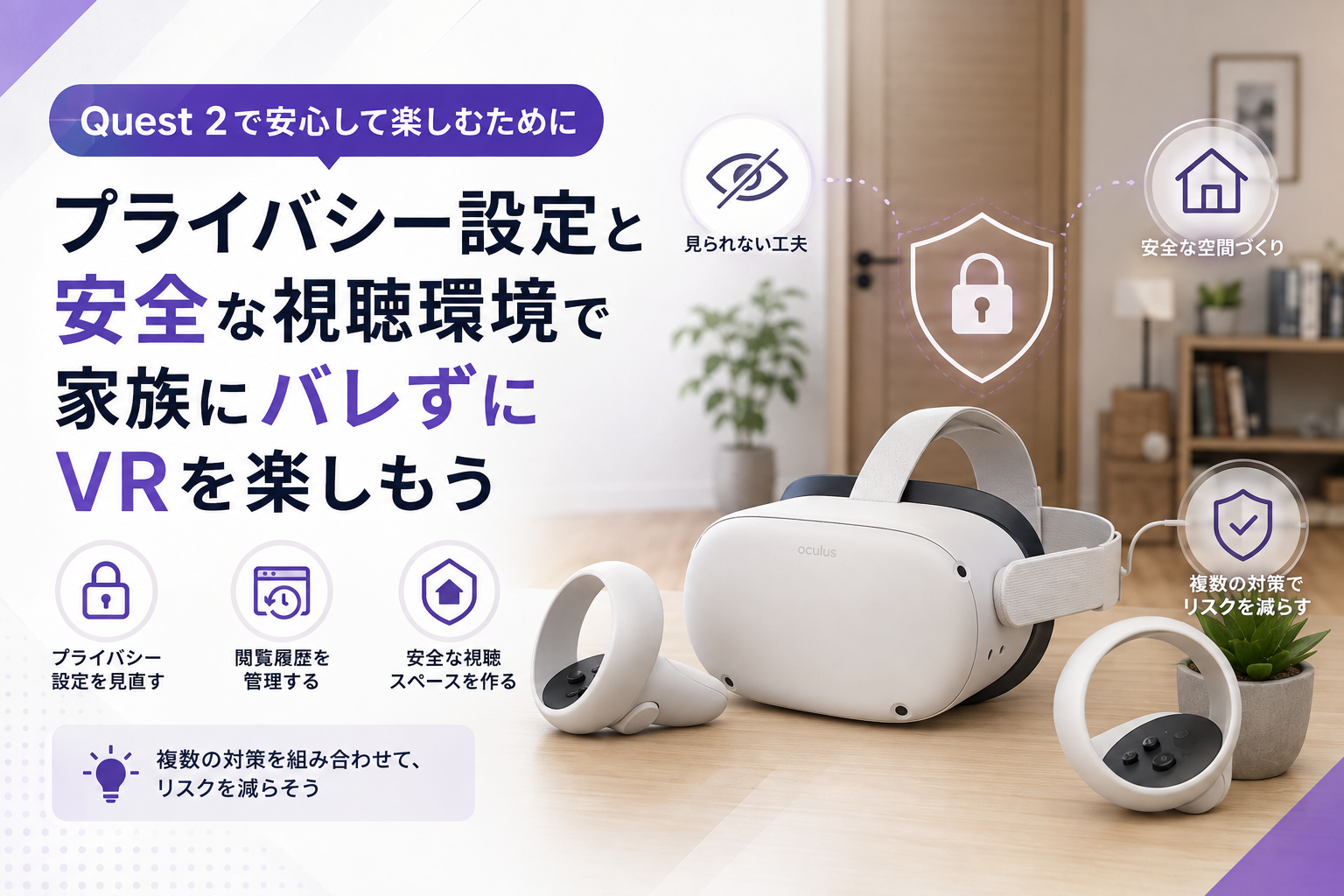
今回は、実際に家族と同居しながらQuest 2でFANZA VRを視聴している私が、確認・設定しているプライバシー対策と、周囲の安全に配慮した視聴環境について紹介します。設定一つで完全に情報が守られるわけではありませんが、複数の対策を組み合わせることで、リスクを減らすことはできます。
まず設定しておきたいQuest 2のロック
私の自宅ではQuest 2を家族と共用しているため、他人に触られる可能性を考えてロックを設定しています。パスコードの設定は「メタボタン→ライブラリ→設定→パスコード」から行えます。設定すると「保護された機能」という項目が表示され、そこにある「ヘッドセットをロック解除」という項目をオンにすると起動のたびにパスコードの入力が必要になります。
ただ、共用端末である以上、これをオンにするとパスコードを家族と共有せざるを得なくなってしまう点が悩ましいところです。そこで私は次のような組み合わせで設定しています。
- ヘッドセットをロック解除:オフ(家族との共有を考慮)
- 保存済みパスワード:オン
- ロックされたアプリ:オン(視聴に使う「DMM VR動画プレイヤー」を非表示に設定)
ヘッドセット自体は家族も自由に使えるようにしつつ、DMM VR動画プレイヤーのアプリだけは、特定の手順でアプリを探してパスコードを入力しないと開けない状態にしています。この設定に変えてから、共用しながらも視聴内容だけは見られにくい状態を保てていると感じています。


DMM VR動画プレイヤーを非表示にすると通常のライブラリ画面には表示されないようになります。非表示にしたアプリは「メタボタン→ライブラリ→メニュー(左側に縦に並んだアイコンの上から2つ目)→非表示」から確認できます。

私の家族はこうした操作に詳しくないので、これくらい隠しておけば十分だと感じていますが、リテラシーの高い家族や同居人がいる場合は、隠す工夫よりも、自分用と家族用でMetaアカウント自体を分けてしまう方が確実だと思います。
ブラウザの閲覧履歴を確認・削除する
Quest 2にはMeta Quest Browserという標準ブラウザが搭載されており、私もたまに利用することがあります。ブラウザ右上の「三点リーダー」から「閲覧データを削除」を選ぶと、閲覧履歴が一覧で表示され、そこから削除できることが分かりました。
実際に履歴を削除すると、それまで表示されていたページの記録は消えています。ブラウザの使用頻度が低くても、検索や閲覧のたびに履歴は蓄積されていくため、共用端末として使う場合は定期的に確認しておくと安心です。

Quest 2のプライバシー設定を確認する
今回改めて「メタボタン→ライブラリ→設定→プライバシーと安全」からQuest 2の設定画面を開き、プライバシーに関連する項目を一通り確認しました。普段はあまり設定画面を開く習慣がなかったため、プライバシーに関わる項目がいくつも用意されていること自体、今回初めて把握した部分も多くありました。
ロックやアプリの非表示といった機能も、この設定画面の中に存在しています。一つ一つの設定は個別には小さなものですが、Quest 2本体・Metaアカウント・ブラウザ・FANZAやDMMのアプリと、それぞれの場所に情報が残る可能性があることを踏まえると、どれか一つを設定しただけで安心できるわけではなさそうです。
複数の設定を組み合わせて確認していくことが大切だと感じました。

パススルーを使って周囲の状況を確認する
Quest 2にはパススルー機能があり、ヘッドセットを外さずに周囲の様子を確認できます。切り替え方法は、ヘッドセットの側面を指でトントンと2回叩くだけで、実際に動画再生中にも使用してみました。
パススルーに切り替えると、部屋の中に家具や人がいるかどうかを確認する程度であれば特に問題なく見えました。ただし画質は粗く白黒表示のため、細かい文字を読むような用途には向いていないというのが率直な印象です。
あくまで物の有無をざっくり確認するための機能、という位置づけで考えておくのがよさそうです。この機能を知るまでは、周囲を確認したいときに毎回ヘッドセットを外していたので、装着したまま一瞬で確認できるのはかなり便利に感じています。
家族や同居人がいる場合の安全な視聴環境
私はFANZA VRを自宅の自室で視聴しています。部屋の隅にあるデスクの前で座って使用しており、周囲には机とベッドがある環境です。
家族が部屋に入ってくる可能性があるため、視聴前にはドアを閉め、家族が今何をしているかをある程度把握してから視聴するようにしています。ロックやアプリの非表示といった端末側の対策だけでなく、視聴する場所や状況そのものを整えておくことも、家族と同居している環境では大事なポイントだと感じます。
VRに没入する前に確認しておきたいこと
VRに集中していると、現実の周囲の状況を把握しづらくなります。そのため、視聴を始める前に周囲の安全を確認しておくことも欠かせません。私は普段、次のようなことを意識しています。
- 立ち上がらず、座った状態で視聴する
- 手は基本的にデスクの上に置く
- ぶつかりそうな物は事前によけておく
以前、腕を持ち上げた拍子にデスクの角へ手をぶつけてしまったことがあり、それ以来この形に落ち着きました。ちょっとした動作でも、視界が覆われた状態では思わぬ位置に物があることを忘れがちなので、装着前の環境整理は地味ですが効果を感じている対策です。
実際にQuest 2を使って分かったこと
今回改めて設定を見直してみて、Quest 2には普段意識していなかったプライバシー関連の機能がいくつもあることが分かりました。特にアプリ単位でロックをかけられる点は、共用端末として使う上で役立つ機能だと感じています。
一方でパススルーのように「便利だけれど過信はできない」機能もあり、画質が粗い分、周囲の安全確認としては補助的な位置づけで使うのが現実的だと感じました。設定や機能を一つ導入すれば安心、というよりは、複数の対策を組み合わせて少しずつリスクを減らしていく、という感覚に近いです。
周囲を気にせず見られる環境が整ったら、作品選びに進めます。FANZAのVR作品は対応機種で絞り込んで探せます。当サイトのレビューでは、画質や距離感を項目ごとに評価しているので、環境に合った1本を選ぶ参考になります。
まとめ
家族や同居人と暮らしながらQuest 2でFANZA VRを視聴する場合、ロック設定やアプリの非表示、ブラウザ履歴の削除といった端末側の対策に加えて、視聴する場所や姿勢といった環境面の工夫も安心につながります。
どれか一つの設定で完全に情報が守られたり、絶対に安全になったりするわけではありませんが、複数の対策を組み合わせることで、リスクを抑えながら視聴を楽しむことはできます。自分の環境に合わせて、どの設定・対策が必要かを一度確認してみてください。
あわせて読みたい